Ratgeber · 6 Minuten Lesezeit
LinkedIn-Banner: Größe, sichere Zone und Ideen für dein Titelbild
Ein LinkedIn-Banner, auch Titelbild oder Hintergrundbild genannt, misst 1.584 × 396 Pixel und darf als PNG oder JPEG bis zu 8 MB groß sein (laut LinkedIn-Hilfe, Stand Oktober 2026). Gut wirkt eine ruhige Szene aus deiner Arbeit, bei der links unten Platz für dein Profilbild bleibt und das Wichtigste in der Mitte oder rechts liegt. Ein Foto von dir im Workshop, auf der Bühne oder im Gespräch erzählt mehr über dich als ein Stockfoto oder eine Canva-Vorlage.
Was das LinkedIn-Banner ist
Das Banner ist das breite Bild ganz oben in deinem LinkedIn-Profil. LinkedIn nennt es Hintergrundbild, viele sagen Titelbild oder Header. Gemeint ist immer dieselbe Fläche über deinem Namen, auf der links dein rundes Profilbild sitzt.
Wer dein Profil öffnet, sieht das Banner als Erstes, noch vor deinem Namen und deiner Überschrift. Bleibt es leer, zeigt LinkedIn eine Standardfläche. Das ist kein Fehler, aber eine verschenkte Chance: Die größte Bildfläche deines Profils sagt dann nichts über dich.
Größe und Format des LinkedIn-Banners
Laut LinkedIn-Hilfe (externer Link, öffnet in neuem Tab) (Stand Oktober 2026) gelten für das Hintergrundbild diese Werte:
- Maße: 1.584 × 396 Pixel, also ein Seitenverhältnis von 4 : 1
- Dateiformat: PNG oder JPEG
- Dateigröße: höchstens 8 MB
Das Format ist sehr breit und sehr flach. Ein normales Querformatfoto im Verhältnis 3 : 2 musst du deshalb stark beschneiden, meist oben und unten. Plane das beim Fotografieren ein: Die Person oder Szene braucht links und rechts viel Raum und darf nicht zu hoch im Bild stehen.
Speichere das Banner genau in 1.584 × 396 Pixel. Lädst du ein kleineres Bild hoch, rechnet LinkedIn es hoch, und es wirkt auf großen Bildschirmen unscharf.
Die sichere Zone: wo nichts Wichtiges stehen darf
Auf dem Computer liegt dein Profilbild links unten über dem Banner und verdeckt dort einen Teil. Alles, was in diesem Bereich steht, sieht niemand: kein Gesicht, kein Logo, kein Text.
Dazu kommt, dass LinkedIn das Bild je nach Gerät und Bildschirmbreite unterschiedlich zuschneidet. In der App sieht dein Banner anders aus als im Browser am Computer. Am sichersten bist du mit diesen Regeln:
- Das linke Drittel unten bleibt frei oder ruhig, dort sitzt das Profilbild.
- Gesichter, Text und Logo stehen in der Mitte oder im rechten Teil.
- Nichts Wichtiges klebt am oberen oder unteren Rand.
- Texte sind so groß, dass du sie auch auf dem Handy liest.
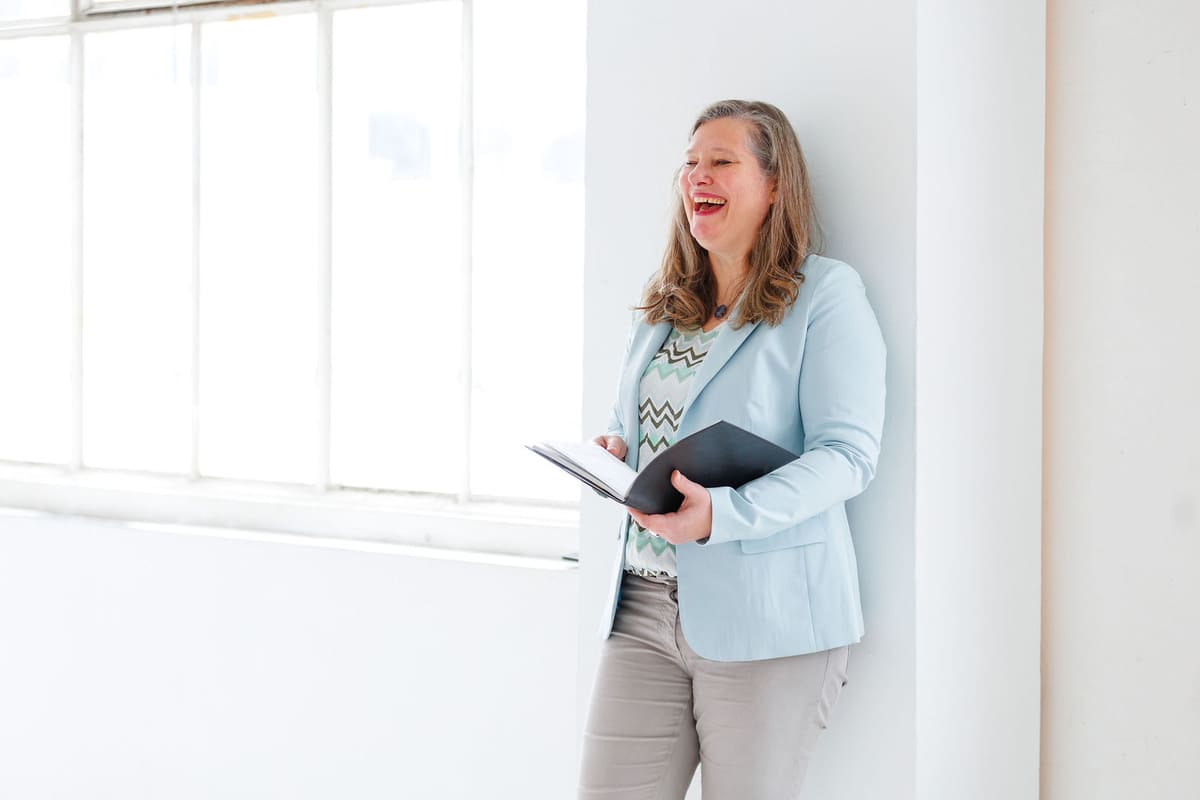
Das Bild oben zeigt, wie das aussehen kann: Links viel helle Fläche mit einem Fenster, rechts die Person mit ihrem Lachen. Als Banner zugeschnitten bleibt die Frau sichtbar, auch wenn links unten das Profilbild liegt.
Wie sollte ein LinkedIn-Banner aussehen?
Ein gutes LinkedIn-Banner zeigt in einem Blick, was du tust und für wen. Es ist ruhig genug, dass dein Name und dein Profilbild daneben wirken, und passt in Farben und Stimmung zu deinem übrigen Auftritt. Das ist wichtiger als ein besonders auffälliges Motiv.
Viele greifen zu einem Stockfoto mit Laptop und Kaffeetasse, einer Skyline oder einer Canva-Vorlage mit Farbverlauf. Das ist schnell gemacht, aber austauschbar. Dieselben Motive sehen deine Kundinnen auf Dutzenden anderen Profilen. Sie erzählen nichts darüber, wie die Zusammenarbeit mit dir aussieht.
Eine Szene aus deiner Arbeit leistet mehr. Du im Workshop, auf einer Bühne, im Gespräch mit einer Klientin oder an deinem Arbeitsplatz: So ein Bild zeigt, was du tust, und macht dich wiedererkennbar. Profilbild und Banner ergänzen sich dann, wie im Ratgeber LinkedIn-Profilbild optimieren beschrieben. Der Kreis zeigt, wer du bist, das Banner zeigt, was du tust.

Foto, Text oder beides?
Es gibt drei Wege, und jeder hat seinen Platz:
| Variante | Stärke | Worauf du achtest |
|---|---|---|
| Nur Foto | Wirkt persönlich und hochwertig, zeigt deine Arbeit | Motiv mit viel Raum seitlich, Hauptsache in der Mitte oder rechts |
| Nur Text | Sagt klar, was du anbietest, etwa ein Satz zu deiner Positionierung | Wenige Wörter, große Schrift, ruhiger Hintergrund in deinen Farben |
| Foto mit Text | Verbindet Szene und Botschaft | Text auf eine ruhige Bildfläche setzen, nicht über Gesichter |
Für Coaches, Beraterinnen und Trainer funktioniert meist ein Foto am besten, bei Bedarf mit einem kurzen Satz auf einer ruhigen Fläche. Dein Angebot im Detail steht in deiner Überschrift und im Info-Bereich. Das Banner muss es nicht wiederholen.
Wenn du Text einsetzt, dann höchstens eine Zeile. Telefonnummer, Mailadresse und Aufzählungen gehören nicht ins Banner. Auf dem Handy werden sie so klein, dass sie niemand liest.
Ideen für dein LinkedIn-Banner als Coach
Diese Motive funktionieren als Banner, weil sie im Querformat erzählen und viel Ruhe am Rand haben:
- Workshop oder Seminar: du vor einer Gruppe, von der Seite fotografiert, mit Flipchart oder Raum im Hintergrund.
- Auf der Bühne: ein Vortrag mit Publikum in Unschärfe. Tipps für solche Bilder stehen im Ratgeber Eventfotografie planen.
- Im Gespräch: du und eine Klientin am Tisch, sie von hinten, du im Blick.
- Dein Arbeitsort: deine Praxis, dein Büro oder der Raum, in dem du coachst, mit dir an einer Seite des Bildes.
- Details: Notizbuch, Karten, Kaffeetassen auf dem Tisch. Ruhig und stimmungsvoll, gut kombinierbar mit einer Textzeile.
Solche Bilder entstehen bei einem Shooting, wenn die Fotografin das Querformat mitdenkt. Bei Biancas Ganztag für Coaches plant sie mit dir vorab, welche Formate du brauchst. Das Banner, das runde Profilbild und Bilder für Beiträge entstehen dann am selben Tag. Welche Motive sich für ein ganzes Jahr eignen, zeigt der Ratgeber Bildwelt für Coaches.
Hochladen und prüfen
Das Banner änderst du direkt in deinem Profil über das Stift-Symbol auf dem Hintergrundbild. LinkedIn zeigt dir einen Zuschnitt, in dem du das Bild verschieben und vergrößern kannst. Danach prüfst du zwei Ansichten:
- Am Computer: Liegt das Profilbild links unten über nichts Wichtigem? Ist das Bild scharf?
- Am Handy: Öffne dein Profil in der App. Sind Gesichter und Text noch sichtbar, oder schneidet die App sie ab?
Wenn eine der beiden Ansichten nicht passt, verschieb den Ausschnitt oder bearbeite das Bild so, dass das Motiv weiter in die Mitte rückt.
Häufige Fragen
Welche Größe hat ein LinkedIn-Banner?
1.584 × 396 Pixel, als PNG oder JPEG mit höchstens 8 MB (laut LinkedIn-Hilfe, Stand Oktober 2026). Das entspricht einem Seitenverhältnis von 4 : 1.
Wie sollte ein LinkedIn-Banner aussehen?
Ruhig, persönlich und passend zu deinem Auftritt. Am besten wirkt eine Szene aus deiner Arbeit, etwa ein Workshop oder ein Gespräch, mit dem Hauptmotiv in der Mitte oder rechts. Links unten bleibt Platz für dein Profilbild, Text beschränkst du auf eine Zeile.
Ist Titelbild dasselbe wie Hintergrundbild oder Banner?
Ja. LinkedIn nennt die Fläche Hintergrundbild, im Alltag heißt sie auch Titelbild, Banner oder Header. Gemeint ist immer das breite Bild über deinem Namen.
Warum ist mein LinkedIn-Banner unscharf?
Meist ist die Datei zu klein und wird hochgerechnet. Speichere das Bild in 1.584 × 396 Pixel und lade es nicht als Bildschirmfoto hoch. Auch starke Kompression beim Export macht Flächen und Kanten unruhig.
Kann ich ein Stockfoto als LinkedIn-Banner verwenden?
Prüf zuerst die Lizenz des Bildes. Abgesehen davon wirkt ein Stockfoto austauschbar, weil dieselben Motive auf vielen Profilen stehen. Ein eigenes Foto aus deiner Arbeit zeigt, wie die Zusammenarbeit mit dir aussieht, und das kann kein Stockfoto.
Soll ich Text auf das LinkedIn-Banner schreiben?
Eine kurze Zeile kann helfen, etwa ein Satz zu deiner Positionierung. Setz sie auf eine ruhige Fläche in der Mitte oder rechts und wähle eine große Schrift. Kontaktdaten und Aufzählungen gehören in den Info-Bereich, nicht ins Banner.